PDF Neden Bu Kadar Büyük? 7 Temel Sebep ve Çözümler
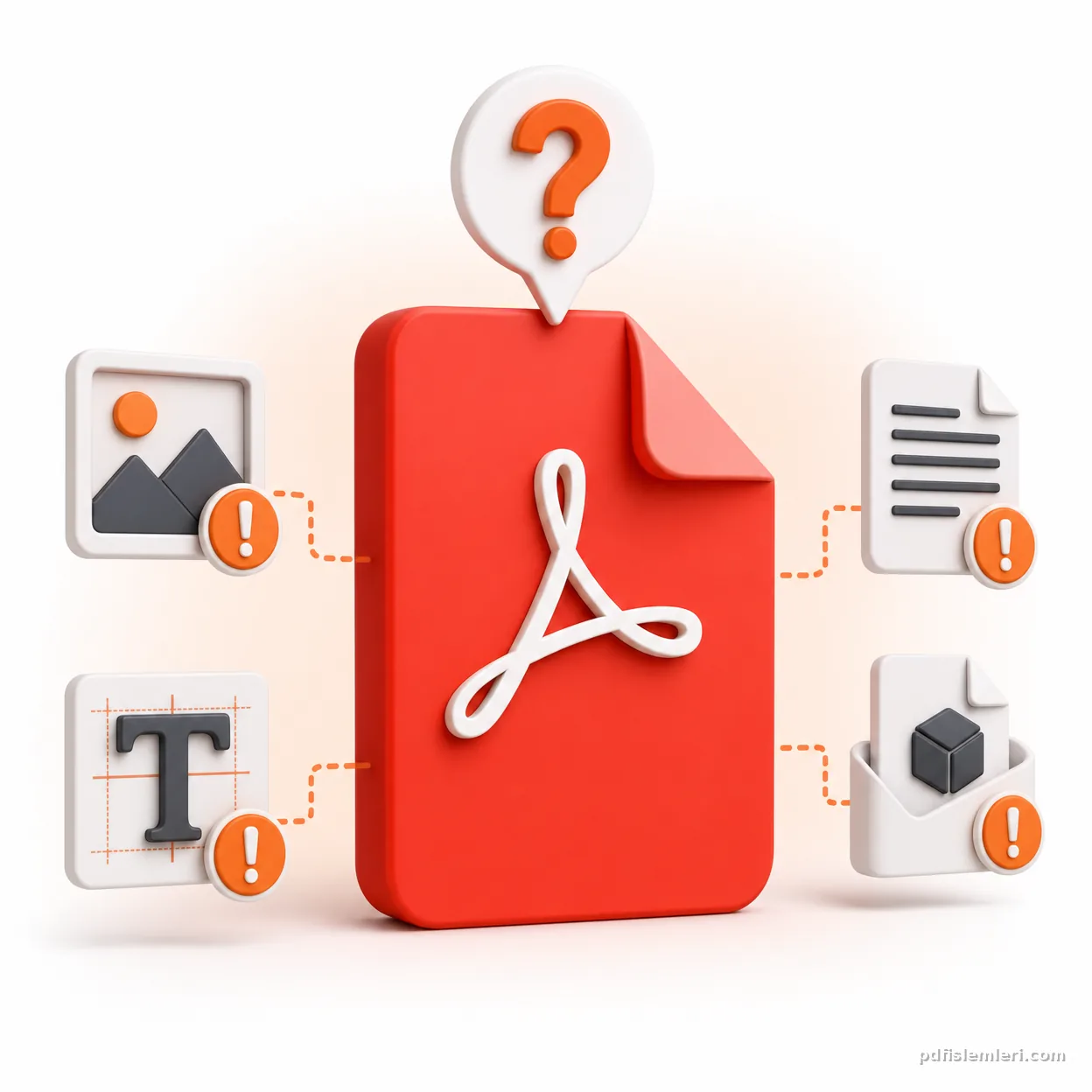
E-posta göndermek istediğinizde PDF'inizin 50 MB çıkması, bulut depolamada yer açmaya çalışmanız ya da siteye yüklediğiniz belgenin sayfaları çok yavaş açması... PDF dosyalarının neden bu kadar büyük olduğunu hiç sordunuz mu? Dosyanın içeriği az olsa da boyutu şişirebilecek yedi farklı teknik etken var. Bu rehberde her bir nedeni somut boyut örnekleriyle açıklıyor, PDFişlemleri.com sıkıştırma aracının bu sorunları nasıl çözdüğünü anlatıyor ve kalite kaybı olmadan güvenli sıkıştırma için pratik ipuçları veriyoruz.
PDF Boyutunu Şişiren 7 Temel Neden
PDF dosya boyutu, dosyanın görünür içeriğiyle her zaman orantılı değildir. İki sayfalık bir broşür, yüz sayfalık bir rapordan daha büyük olabilir. Bunun ardında aşağıdaki yedi etken yatar.
1. Yüksek Çözünürlüklü Gömülü Görseller
PDF boyutunu en çok artıran etken, belgede kullanılan görsellerdir. Grafik tasarım programları ve ofis uygulamaları, görseli maksimum kalitede gömmek için orijinal çözünürlüğü korur. 300 DPI çözünürlüklü A4 boyutlu bir fotoğraf, sıkıştırılmadan eklendiğinde tek başına 15-25 MB yer kaplayabilir. Birden fazla fotoğraf içeren bir katalog veya tanıtım kitapçığı bu sebeple kolayca 200 MB'ı aşar. Oysa web'de ve e-postada 96-144 DPI yeterlidir; bu çözünürlüklere indirilen görsel neredeyse fark edilemez şekilde küçülür.
Çözüm: PDF dışa aktarılırken görüntü kalitesini "Orta" veya "Web için" olarak ayarlayın. PDFişlemleri.com sıkıştırma aracı tüm görselleri otomatik olarak 144 DPI'a optimize eder ve gereksiz EXIF verilerini kaldırır.
2. Gömülü Fontlar ve Font Alt Kümeleri
PDF standardı, belgenin her bilgisayarda aynı görünmesi için yazı tiplerini dosyaya gömmek zorundadır. Standart bir Latin fontu (Arial, Times New Roman gibi) için bu ek yük 100-400 KB arasındadır. Ancak özel kurumsal fontlar, Arapça veya Çince yazı tipleri gömülürken 1-5 MB arası boyut ekler. Daha da kötüsü: bazı uygulamalar fontu alt küme olarak değil, tüm karakter setiyle gömer. Belgede yalnızca 26 İngilizce harf kullanılmış olsa bile tüm Unicode blokları PDF'e dahil edilir.
Çözüm: PDF dışa aktarırken "Fontları alt küme olarak göm" seçeneğini etkinleştirin. Böylece yalnızca belgede fiilen kullanılan karakterler gömülür ve font verisi yüzde 60-80 küçülür.
3. Taranmış Sayfa Katmanları
Tarayıcıdan gelen belgeler metin değil görüntüdür. Her sayfa, genellikle sıkıştırılmamış TIFF ya da yüksek kaliteli JPEG olarak saklanır. 600 DPI ile taranan 10 sayfalık bir belge 80-120 MB arası yer tutabilir. Bu PDF'lerin boyutunu küçültmek, metin tabanlı dosyalara kıyasla daha güçtür çünkü silinecek "gizli" metin katmanı yoktur; görüntünün kendisi veri kaynağıdır.
Çözüm: Tarama çözünürlüğünü baskı gerektiren belgeler için 300 DPI, arşiv veya dijital kullanım için 150-200 DPI olarak ayarlayın. OCR uygulandıktan sonra PDF sıkıştırma aracı görüntü kalitesini optimize ederek boyutu önemli ölçüde düşürür.
4. Gizli Metadata ve Yorum Katmanları
PDF dosyaları, görünmeyen bir yığın metadata taşır: yazar adı, organizasyon, oluşturma yazılımı, oluşturma tarihi, son kaydedilen kullanıcı, belge başlığı, özet ve özel etiketler. Bunların tamamı metin olarak az yer kaplar; asıl sorun gömülü yorumlardır. Adobe Acrobat'ta eklenen her yorum notu, dikdörtgen çizim veya vurgulama eylemi PDF yapısına ayrı bir nesne olarak kaydedilir. Onlarca revizyon döngüsü geçirmiş uzun bir sözleşme dosyasında sadece yorum ve not verileri 5-10 MB olabilir.
Çözüm: Belgeyi paylaşmadan önce tüm yorumları ve işaretlemeleri kabul edin ya da silin. PDFişlemleri.com sıkıştırma aracı gereksiz XMP metadata alanlarını ve boş yorum katmanlarını otomatik temizler.
5. Revizyon Geçmişi (Incremental Saves)
PDF formatında "artımlı kaydetme" adı verilen bir özellik bulunur. Belgeyi her kaydettiğinizde, mevcut içerik silinmez; yeni veriler dosyanın sonuna eklenir. Bu sayede geri alma mümkün olur, fakat her kaydetme işlemi dosyayı büyütür. Onlarca kez kaydedilmiş bir belge, gerçek içeriğinin iki ya da üç katı boyuta ulaşabilir. Adobe Acrobat Pro'da "Farklı Kaydet" seçeneği yeniden yapılandırma yaparken "Kaydet" işlevi artımlı ekleme yapar.
Çözüm: Belgeyi "Optimize Edilmiş PDF Olarak Kaydet" veya "Farklı Kaydet" ile yeniden oluşturun. Sıkıştırma araçları da bu geçmişi temizler ve dosyayı tek katmanlı temiz yapıya döndürür.
6. Thumbnail Önizleme Verileri
Bazı PDF oluşturucular, her sayfanın küçük resmini (thumbnail) doğrudan PDF yapısına gömer. Bu, PDF okuyucuların sayfa genel görünümünü hızla yüklemesini sağlar ancak boyutu artırır. Onlarca sayfalı bir sunumda bu küçük resim verileri 5-15 MB ekleyebilir. Mobil veya düşük bant genişlikli bağlantılarda küçük resim verileri zaten geç yükleme stratejisiyle oluşturulduğu için gömülü thumbnail'lerin bir yararı kalmaz.
Çözüm: Adobe Acrobat veya üçüncü parti PDF optimize araçları, thumbnail verilerini PDF yapısından kaldırabilir. PDFişlemleri.com sıkıştırma aracı bu gizli katmanı da temizler.
7. Şifreleme ve Güvenlik Yükü
Şifreli veya izin korumalı PDF'ler, AES-256 gibi güçlü şifreleme algoritmalarıyla korunur. Şifreleme, her sayfanın içeriğini ayrı bloklar halinde işler ve bu bloklara kriptografik başlık verileri ekler. 100 KB'lık bir metin dosyası şifrelendikten sonra 110-130 KB olabilir; yani ek yük oransal olarak küçüktür. Ancak şifreli bir PDF içinde sıkıştırma uygulamak mümkün değildir: içerik önce çözülmeli, ardından optimize edilerek yeniden şifrelenmelidir.
Çözüm: Şifreyi geçici olarak kaldırın, sıkıştırın ve ardından yeniden şifreleyin. PDFişlemleri.com'daki PDF Şifre Kaldır aracını ve ardından Sıkıştır aracını art arda kullanabilirsiniz.
PDFişlemleri.com Sıkıştırma Aracı Ne Yapar?
PDF sıkıştırma aracımız yukarıda sayılan tüm kaynakları birlikte ele alır. Görüntüleri 144 DPI'a optimize eder, kullanılmayan font verilerini kırpar, metadata fazlalıklarını temizler, revizyon geçmişini düzleştirir ve thumbnail katmanlarını kaldırır. Ortalama ofis belgesinde yüzde 40-70 arasında boyut düşüşü sağlar. Metin ve vektör nesneleri kayıpsız işlenir; fark, yalnızca görüntü ve gömülü ikili veriden gelir.
Araç kullanımı için PDF dosyanızı yükleyin, sıkıştırma seviyesi olarak "Dengeli" veya "Maksimum" seçin ve işlem bittikten sonra indirin. Tüm işlem HTTPS üzerinden şifreli yapılır ve dosyanız 15 dakika içinde sunucudan otomatik silinir.
Ne Zaman OCR Gerekir?
Taranmış PDF'lerde sıkıştırma görüntü verisi üzerinde çalışır ve yalnızca görüntü kalitesini optimize eder. Belgeyi aranabilir, kopyalanabilir hale getirmek için önce OCR (Optik Karakter Tanıma) uygulamanız gerekir. OCR sonrası PDF hem metin katmanı hem de arka planda görüntü içerir; bu yapı çift yönlü fayda sağlar: metin vektör olarak küçük yer kaplar, görüntü ise daha düşük kalitede saklanabilir. Sonuç olarak hem aranabilirlik hem de boyut optimizasyonu bir arada elde edilir.
Güvenli Sıkıştırma: Kalite Kaybı Olmadan
"Sıkıştırma kaliteyi bozar mı?" sorusu sıkça sorulur. Yanıt, kullanılan yönteme bağlıdır. Kayıpsız sıkıştırma yöntemleri (LZW, Flate/Deflate) metin ve vektör içeriği için idealdir; piksel verisi değişmez, yalnızca tekrar eden veri blokları daha verimli kodlanır. Kayıplı sıkıştırma ise yalnızca görsellere uygulanır ve makul ayarlarda (75-85 kalite) insan gözünün algılayamayacağı farklar oluşturur. PDFişlemleri.com dengeli profili, ekranda mükemmel görünen ve e-posta ya da web paylaşımı için ideal olan bir kalite-boyut dengesi sunar.
PDF'ini Şimdi Küçült
Boyutu yüzde 70'e kadar küçült. Kayıt yok, ücretsiz, 15 dk auto-delete.
Sonuç
PDF boyutunu şişiren yedi ana etken birbirinden bağımsız görünse de hepsi aynı sonuca yol açar: gereksiz veri birikimi. Yüksek çözünürlüklü görseller, tam font aileleri, taranmış sayfa katmanları, gizli metadata, revizyon geçmişi, thumbnail önizlemeleri ve şifreleme yükü bir arada gelince 2 sayfalık bir belge 50 MB'ı aşabilir. PDFişlemleri.com sıkıştırma aracı tüm bu kaynakları tek adımda temizler, dosyanızı e-posta ve web için hazır hale getirir ve kaliteyi korur. Bugün ücretsiz PDF sıkıştırma aracımızı deneyin ve büyük PDF sorununu kalıcı olarak çözün.